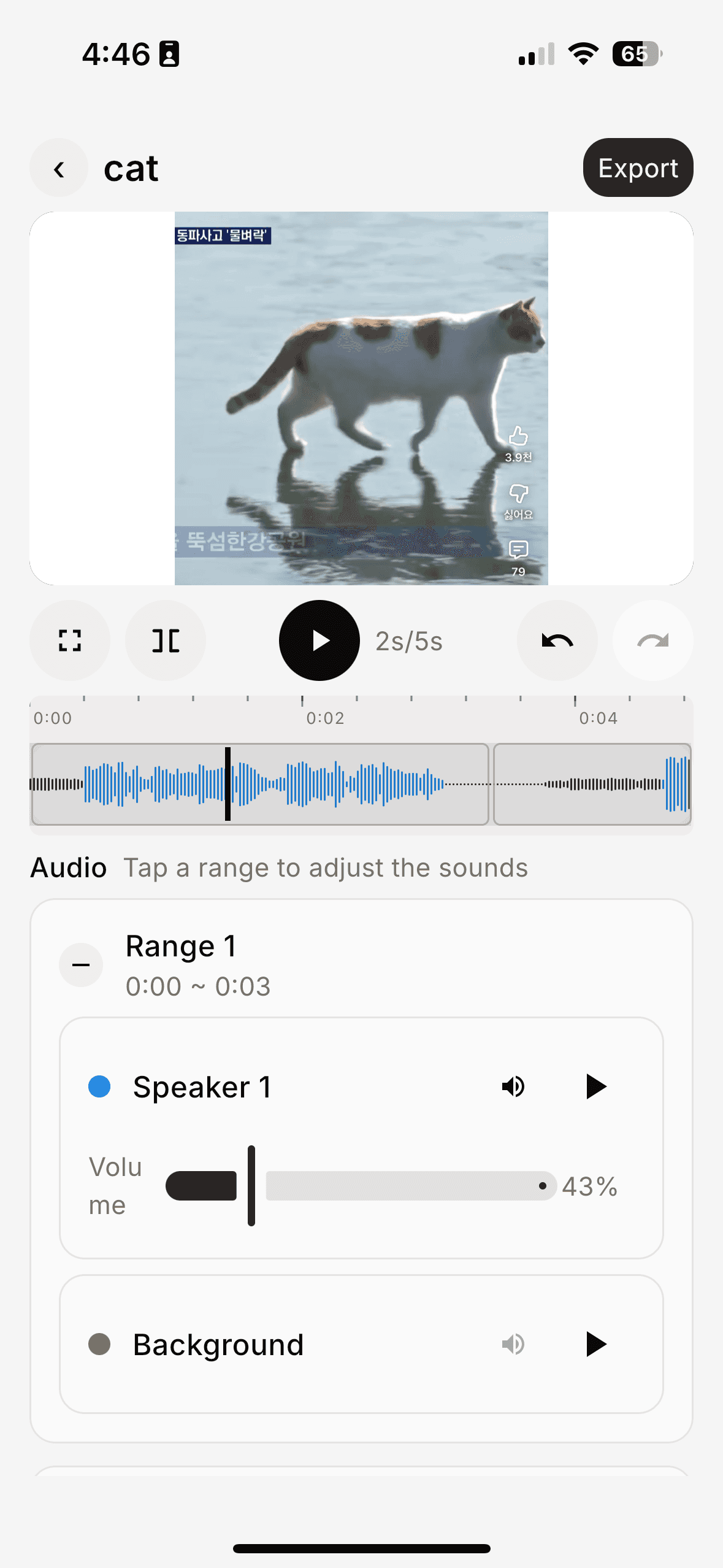
iPhone 和 Android 版 VIBI
商店审核中拍摄现场,快速搞定。
选一段素材,整条音轨即刻分离。将它切成若干区段,只对困扰你的那部分做静音、减弱或放慢 —— 五分钟内完成。
- 整段素材分轨分离
- 按区段静音 / 减弱 / 放慢
- 添加 BGM,或用聊天来编辑
Beta付费功能尚未上线 —— VIBI 现在可以免费试用。给我们留下评价或反馈,即可获赠 5 个额外积分。 发送反馈
AI 音频分离
选任意一段素材,VIBI 就把音频拆分成人声、背景以及各说话人分轨 —— 让你静音掉风声、路人或走音的声音,而无法重拍的画面丝毫不受影响。
iOS 与 Android 应用正在商店审核中 —— Adobe Premiere Pro 26+ 现已可用
一段素材,只静音困扰你的部分。
把整段素材分离成每位说话人和背景,再选定一个区段,只静音那段杂音。人声绝不会被压缩 —— 无法重拍的画面得以保留。
人声 1
人声 1 — 保留
人声 2
人声 2 — 保留
背景
背景 — 已静音
两款应用,同一引擎
同样的分离能力,同一个账号,同一份积分。在拍摄现场用手机开始,回到 Premiere 中收尾 —— 你的积分在两端通用。
iPhone 和 Android 版 VIBI
商店审核中选一段素材,整条音轨即刻分离。将它切成若干区段,只对困扰你的那部分做静音、减弱或放慢 —— 五分钟内完成。
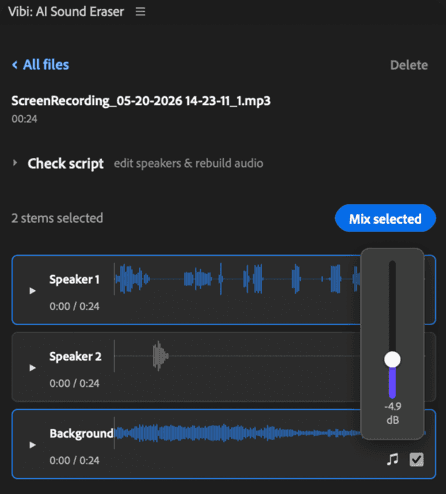
Premiere Pro 版 VIBI
Premiere Pro 26+查看带时间码、按说话人区分的转录文本,重新指派说话人,再重新生成音频。用 dB 推子调校每一条分轨,然后把一份干净的 .wav 混回你的时间线。
为什么选 VIBI
大多数剪辑工具把声音当成一整块 —— 消掉杂音,连人声也一起消掉。VIBI 把每段素材拆分成人声、背景以及各说话人分轨,让你只静音掉不想要的部分。iPhone 与 Premiere Pro 上是同一套引擎。
功能
区段编辑、BGM、字幕、转录级别的控制 —— 每一项工具都建立在同一套人声 / 背景 / 分说话人的分离之上。
选一段素材,AI 就把整条音轨拆分成人声、背景以及各说话人分轨 —— 这是其余一切的基础,在 iPhone 与 Premiere Pro 上完全一致。
把分离后的素材切成区段,只对困扰你的那部分做静音、减弱或放慢。叠入 BGM 或用麦克风录音,然后导出分享 —— 五分钟内完成。
基于带时间码、按说话人区分的脚本来工作:重新指派说话人,纠正谁说了什么,重新生成音频,用 dB 推子调校每一条分轨,再把一份干净的 .wav 混回你的时间线。
工作原理
这一刻太精彩,舍不得重拍,可一位路人毁了音频。有了 VIBI,抢救它不到五分钟。
以前 —— 老办法
现在 —— VIBI
工作流程
无论你是在现场用手机,还是在桌前深耕 Premiere —— 这一刻都不会溜走。
老办法
数据线 / iCloud / AirDrop · 5–15 分钟
VIBI
在 iPhone 上从相册导入,或在 Premiere 的 Project 面板导入
老办法
EQ + 多频段 + 手动剪切 —— 而且人声常常一起没了
VIBI
分离,再静音掉不想要的分轨或区段
老办法
先渲染,再播放
VIBI
即时播放 —— 在时间线上或在面板里
老办法
导出 → 发送 → 上传
VIBI
手机上用分享菜单,或把干净的 .wav 混回你的序列
在拍摄现场用手机开始,回到 Premiere 中收尾 —— 你的账号和积分在两端通用。
iOS 与 Android 正在商店审核中 · Premiere Pro 26+ · 积分两端共享