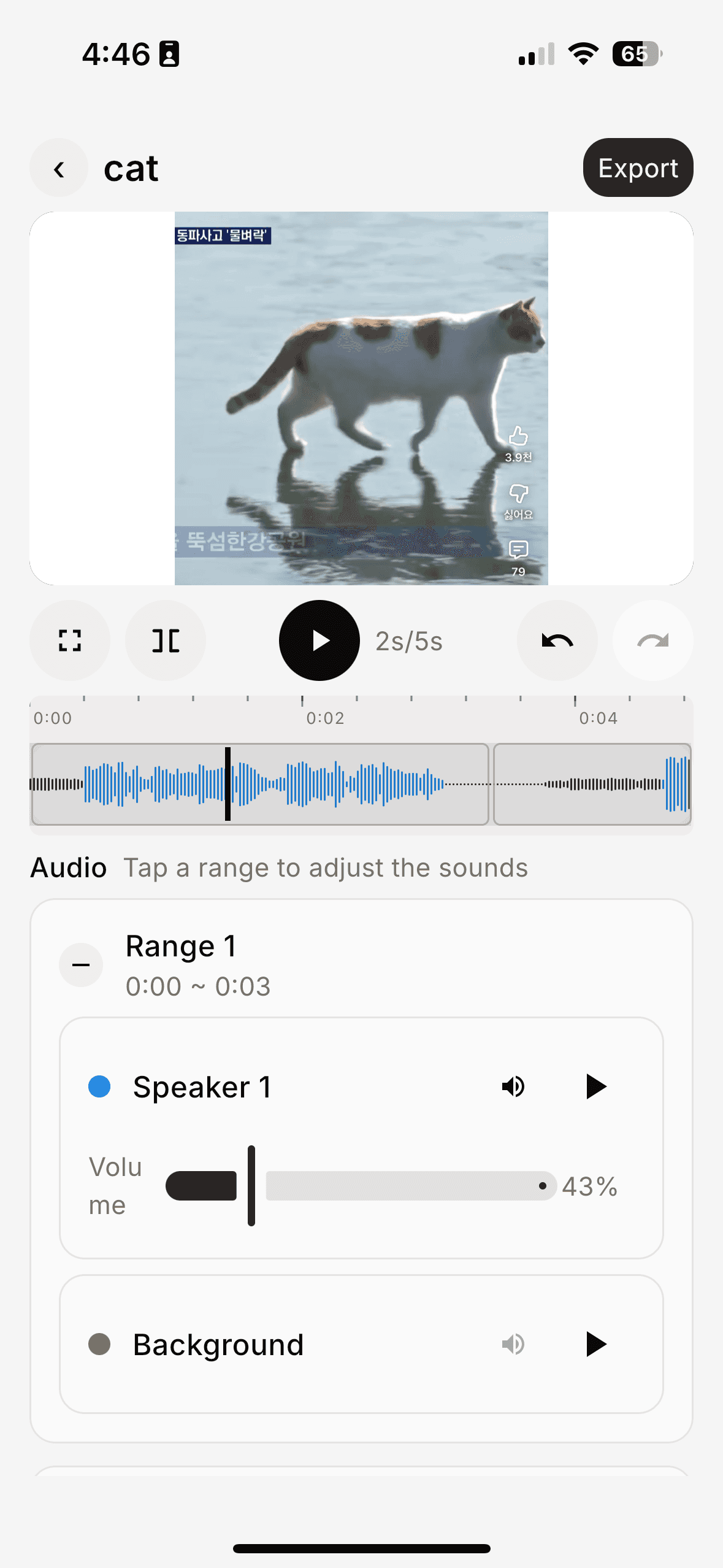
iPhone·Android용 VIBI
스토어 심사 중촬영하는 곳에서 바로, 빠른 수정.
클립을 고르면 트랙 전체가 분리돼요. 구간을 나눠 거슬리는 부분만 음소거하거나 줄이거나 늦추세요 — 5분이면 끝납니다.
- 클립 전체 스템 분리
- 구간별 음소거 / 줄이기 / 늦추기
- BGM 추가, 또는 채팅으로 편집
Beta아직 결제는 열리지 않았어요 — 지금 VIBI를 무료로 써보세요.리뷰나 피드백을 보내주시면 보너스 크레딧 5개를 드려요. 피드백 보내기
AI 오디오 분리
클립을 고르면 VIBI가 오디오를 목소리, 배경, 화자별 스템으로 분리해요. 다시 찍을 수 없는 영상은 건드리지 않고 바람 소리, 지나가는 행인, 잘못 섞인 목소리만 음소거하세요.
iOS·Android 앱 스토어 심사 중 — Adobe Premiere Pro 26+ 에서 지금 사용 가능
클립 하나. 거슬리는 것만 음소거.
클립 전체를 화자별과 배경으로 분리한 뒤, 구간을 골라 소음만 음소거하세요. 목소리는 절대 눌리지 않아요 — 다시 찍을 수 없는 영상은 그대로 보존됩니다.
목소리 1
목소리 1 — 유지
목소리 2
목소리 2 — 유지
배경
배경 — 음소거
두 개의 앱, 하나의 엔진
같은 분리, 같은 계정, 같은 크레딧. 촬영하는 폰에서 시작하고 편집하는 Premiere에서 마무리하세요 — 크레딧은 두 곳을 그대로 따라옵니다.
iPhone·Android용 VIBI
스토어 심사 중클립을 고르면 트랙 전체가 분리돼요. 구간을 나눠 거슬리는 부분만 음소거하거나 줄이거나 늦추세요 — 5분이면 끝납니다.
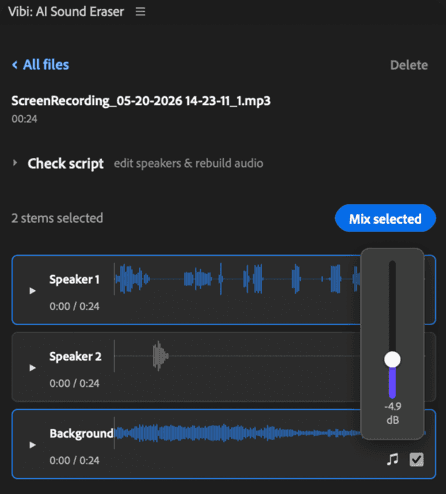
Premiere Pro용 VIBI
Premiere Pro 26+타임코드가 붙은 화자별 자막을 읽고, 화자를 다시 지정하고, 오디오를 다시 생성하세요. dB 페이더로 스템을 조절한 뒤 깨끗한 .wav를 타임라인에 다시 믹스하세요.
VIBI를 쓰는 이유
대부분의 편집기는 소리를 하나의 덩어리로 다뤄요 — 소음을 죽이면 목소리까지 죽죠. VIBI는 클립을 목소리, 배경, 화자별 스템으로 나눠 원하지 않는 부분만 음소거하게 해줍니다. iPhone과 Premiere Pro에서 같은 엔진.
기능
구간 편집, BGM, 자막, 자막 단위 제어 — 모든 도구가 같은 목소리 / 배경 / 화자별 분리 위에 놓입니다.
클립을 고르면 AI가 트랙 전체를 목소리, 배경, 화자별 스템으로 나눠요 — 나머지 모든 것의 토대이며, iPhone과 Premiere Pro에서 동일합니다.
분리된 클립을 구간으로 나눠 거슬리는 부분만 음소거하거나 줄이거나 늦추세요. BGM을 얹거나 마이크로 녹음한 뒤 내보내고 공유하세요 — 5분이면 끝납니다.
타임코드가 붙은 화자별 스크립트로 작업하세요: 화자를 다시 지정하고, 누가 무슨 말을 했는지 고치고, 오디오를 다시 생성하고, dB 페이더로 각 스템을 조절한 뒤 깨끗한 .wav를 타임라인에 다시 믹스하세요.
사용 방법
다시 찍기엔 너무 좋은 순간이었지만 지나가던 행인이 오디오를 망쳤죠. VIBI라면 5분 안에 살려냅니다.
이전 — 예전 방식
이후 — VIBI
워크플로우
현장에서 폰을 들고 있든 책상에서 Premiere에 파묻혀 있든 — 그 순간을 놓치지 않아요.
예전 방식
케이블 / iCloud / AirDrop · 5~15분
VIBI
iPhone 갤러리에서, 또는 Premiere의 Project 패널에서
예전 방식
EQ + 멀티밴드 + 수동 컷 — 그리고 목소리도 함께 죽기 일쑤
VIBI
분리한 뒤 원하지 않는 스템이나 구간만 음소거
예전 방식
렌더링 후 재생
VIBI
즉시 재생 — 타임라인에서든 패널에서든
예전 방식
내보내기 → 전송 → 업로드
VIBI
모바일에선 공유 시트, 또는 깨끗한 .wav를 시퀀스에 다시
촬영하는 폰에서 시작하고 편집하는 Premiere에서 마무리하세요 — 계정과 크레딧이 두 곳을 그대로 따라옵니다.
iOS·Android 스토어 심사 중 · Premiere Pro 26+ · 크레딧은 두 곳 공유