BetaLos pagos todavía no están activos — puedes probar VIBI gratis ahorita mismo.Mándanos una reseña o tu opinión y te regalamos 5 créditos. Enviar opinión

Separación de audio con IA

Conserva el video.
Borra solo el ruido.

Elige cualquier clip y VIBI separa el audio en voz, fondo y pistas por locutor — para que silencies el viento, al transeúnte o la voz equivocada sin tocar nunca la toma que no puedes volver a grabar.

VozFondoPor locutor

Apps de iOS y Android en revisión — ya disponible en Adobe Premiere Pro 26+

interview_03.mov

Un clip. Silencia solo lo que te molesta.

Separa todo el clip en cada locutor y el fondo, luego elige una región y silencia solo el ruido. Las voces nunca se comprimen — la toma que no puedes volver a grabar se conserva.

  • Voz 1

    Voz 1 — conservada

  • Voz 2

    Voz 2 — conservada

  • Fondo

    Fondo — silenciado

Dos apps, un solo motor

Elige dónde trabajas.

La misma separación, la misma cuenta, los mismos créditos. Empieza en tu celular donde grabas y termina en Premiere donde editas — tus créditos te acompañan en los dos.

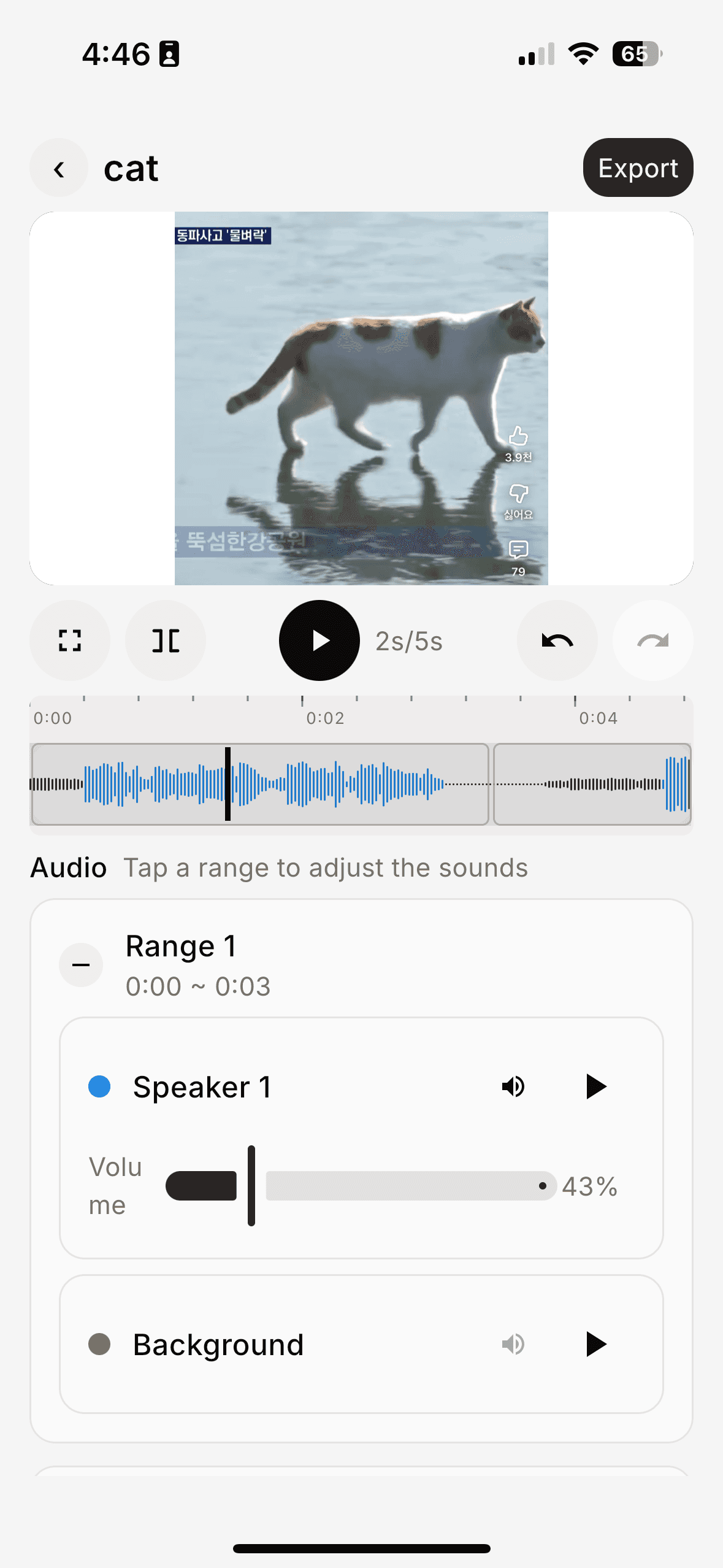
VIBI on iPhone — separating a clip into Speaker 1 and Background with per-range volume

VIBI para iPhone y Android

En revisión de la tienda

El arreglo rápido, donde grabas.

Elige un clip y toda la pista se separa. Divídelo en regiones y silencia, baja o ralentiza solo la parte que te molesta — listo en menos de cinco minutos.

  • Separación de pistas de todo el clip
  • Silencia / baja / ralentiza por región
  • Agrega BGM o edita por chat
Premiere Pro
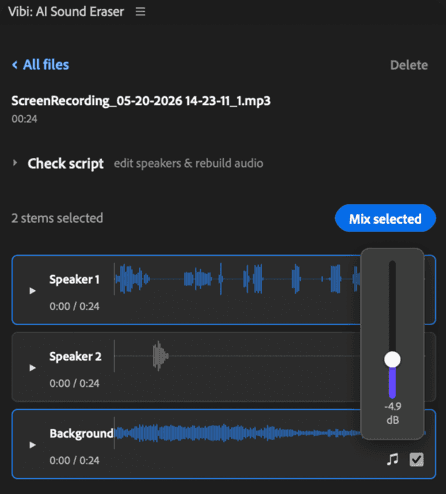
VIBI panel in Premiere Pro — stem separation with per-speaker mix controls

VIBI para Premiere Pro

Premiere Pro 26+

El montaje detallado, en tu editor.

Lee la transcripción con código de tiempo y por locutor, reasigna locutores y regenera el audio. Ajusta cada pista con un fader de dB y luego mezcla un .wav limpio de vuelta en tu línea de tiempo.

  • Edición de transcripción por locutor
  • Reasigna locutores, regenera
  • Mezcla un .wav en tu secuencia

Por qué VIBI

Deja de aplastar toda la pista. Borra solo lo que te molesta.

La mayoría de los editores tratan el sonido como un solo bloque — eliminas el ruido y te llevas la voz con él. VIBI divide cada clip en voz, fondo y pistas por locutor para que silencies solo las partes que no quieres. El mismo motor en iPhone y en Premiere Pro.

Unidad de sonidoOtras herramientas1 clip = 1 pista mezcladaVIBI1 clip = voz / fondo / por locutor
Eliminar ruidoOtras herramientasAplasta todo (la voz también)VIBISilencia solo el fondo — la voz intacta
Cortar un locutorOtras herramientasImposibleVIBIElige a uno de dos en una entrevista
Si el audio se arruinaOtras herramientasVuelve a grabar o tira el clipVIBIConserva la toma, borra solo el audio
Dónde trabajasOtras herramientasAtado a un solo flujoVIBIiPhone en la locación · Premiere Pro en la computadora

Funciones

Lo que puedes hacer una vez separado.

Ediciones por región, BGM, subtítulos, control a nivel de transcripción — cada herramienta se apoya en la misma separación de voz / fondo / por locutor.

Ambas apps

Separación por locutor de todo el clip

Elige un clip y la IA divide toda la pista en voz, fondo y pistas por locutor — la base sobre la que se construye todo lo demás, idéntica en iPhone y en Premiere Pro.

En iPhone

Ajusta por región, sobre la marcha

Divide el clip separado en regiones y silencia, baja o ralentiza solo la parte que te molesta. Agrega BGM o graba desde el micrófono, luego exporta y comparte — listo en menos de cinco minutos.

En Premiere Pro

Edita desde la transcripción

Trabaja desde un guion con código de tiempo y por locutor: reasigna locutores, corrige quién dijo qué, regenera el audio, ajusta cada pista con un fader de dB y luego mezcla un .wav limpio de vuelta en tu línea de tiempo.

Cómo funciona

Clip de entrevista — una voz limpia, la otra fuera.

El momento estaba demasiado bueno para repetirlo, pero un transeúnte arruinó el audio. Con VIBI, recuperarlo toma menos de cinco minutos.

Antes — a la antigüita

  1. 1Regresar a la computadora, abrir la laptop
  2. 2Pasar el clip a la computadora (5–15 min)
  3. 3Buscar “cómo quitar una voz de un video”
  4. 4Probar app tras app, tutorial tras tutorial — sigues atorado
  5. 5Rendirte; volver a grabar o tirar el clip

Después — VIBI

  1. 1Elige el clip de tu galería
  2. 2Separa toda la pista — voz, fondo, por locutor
  3. 3Arrastra la región donde se coló el transeúnte
  4. 4Silencia al locutor que no quieres — el tuyo se queda
  5. 5Suéltale una BGM si hace falta → exporta → comparte

Flujo de trabajo

Lo que antes pedía un estudio, ahora en dos apps.

Ya sea en tu celular en la locación o metido en Premiere en la computadora — el momento no se te escapa.

01

Importar el clip

A la antigüita

Cable / iCloud / AirDrop · 5–15 min

VIBI

Desde tu galería en iPhone, o el panel Proyecto en Premiere

02

Borrar un ruido

A la antigüita

EQ + multibanda + cortes manuales — y la voz casi siempre muere con ello

VIBI

Separa y luego silencia la pista o región que no quieres

03

Vista previa

A la antigüita

Renderizar y luego reproducir

VIBI

Reproduce al instante — en la línea de tiempo o en el panel

04

Publicar

A la antigüita

Exportar → enviar → subir

VIBI

Menú de compartir en el celular, o un .wav limpio de vuelta a tu secuencia

Dos formas de entrar. Un solo corte limpio.

Empieza en tu celular donde grabas y termina en Premiere donde editas — tu cuenta y tus créditos te acompañan en los dos.

iOS y Android en revisión · Premiere Pro 26+ · créditos compartidos entre los dos