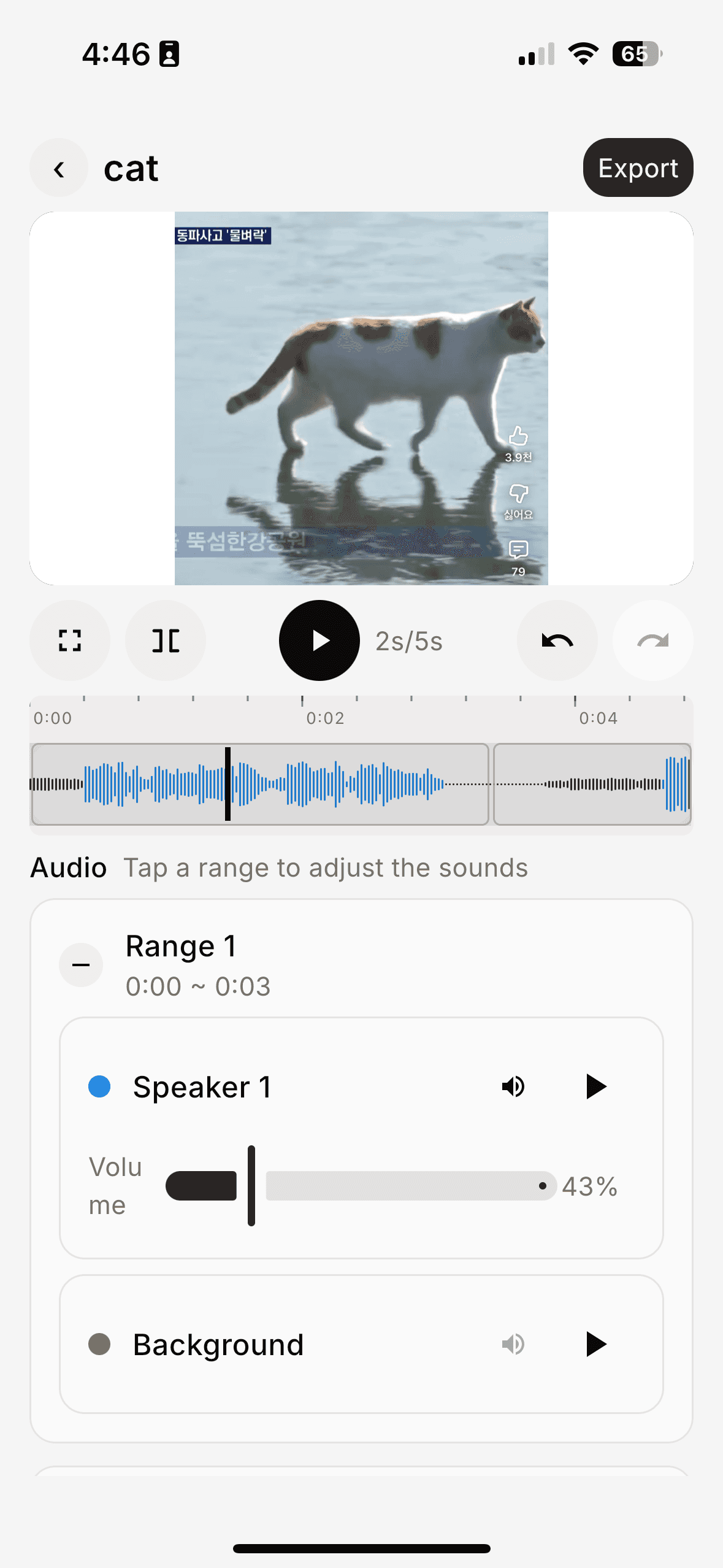
iPhone・Android版VIBI
ストア審査中撮影現場での、素早い修正。
クリップを選ぶだけで、トラック全体を分離。区間に分けて、気になる部分だけをミュート・減衰・スロー化 — 5分もかからず完了します。
- クリップ全体のステム分離
- 区間ごとにミュート/減衰/スロー
- BGM追加、チャットで編集
ベータ決済はまだ開始していません。VIBIは今なら無料で試せます。レビューやフィードバックを送っていただくと、ボーナスクレジットを5つ追加します。 フィードバックを送る
AI音声分離
どんなクリップでも、VIBIが音声を「声」「背景音」「話者ごと」のステムに分離。撮り直せない映像には一切触れずに、風の音も、通行人の声も、間違った声もミュートできます。
iOS・Android版はストア審査中 — Adobe Premiere Pro 26+で今すぐ利用可能
1つのクリップ。気になる音だけをミュート。
クリップ全体を話者ごと・背景音に分離し、区間を選んでノイズだけをミュート。声は決して圧縮されず、撮り直せない映像はそのまま保たれます。
声 1
声 1 — 残す
声 2
声 2 — 残す
背景音
背景音 — ミュート
2つのアプリ、1つのエンジン
同じ分離技術、同じアカウント、同じクレジット。撮影する場所ではスマホで始めて、編集するPremiereで仕上げる — クレジットは両方で共有されます。
iPhone・Android版VIBI
ストア審査中クリップを選ぶだけで、トラック全体を分離。区間に分けて、気になる部分だけをミュート・減衰・スロー化 — 5分もかからず完了します。
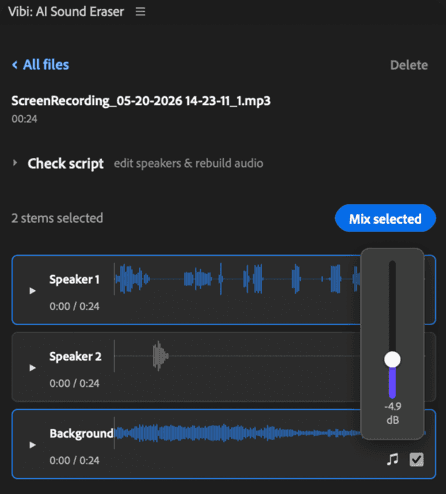
Premiere Pro版VIBI
Premiere Pro 26+タイムコード付き・話者ごとの文字起こしを読み、話者を再割り当てして、音声を再生成。各ステムをdBフェーダーで調整し、クリーンな.wavをタイムラインにミックスして戻せます。
VIBIを選ぶ理由
多くのエディターは音を1つの塊として扱います — ノイズを消せば、声も一緒に消えてしまう。VIBIは各クリップを「声」「背景音」「話者ごと」のステムに分離するから、要らない部分だけをミュートできます。iPhoneでもPremiere Proでも、同じエンジンです。
機能
区間編集、BGM、キャプション、文字起こしレベルの制御 — すべてのツールが、同じ「声/背景音/話者ごと」の分離の上に成り立っています。
クリップを選ぶと、AIがトラック全体を「声」「背景音」「話者ごと」のステムに分離 — すべての土台となる機能で、iPhoneでもPremiere Proでも同じです。
分離したクリップを区間に分けて、気になる部分だけをミュート・減衰・スロー化。BGMを重ねたりマイクで録音したりして、書き出して共有 — 5分もかかりません。
タイムコード付き・話者ごとのスクリプトで作業:話者を再割り当てし、誰が何を言ったかを修正して、音声を再生成。各ステムをdBフェーダーで調整し、クリーンな.wavをタイムラインにミックスして戻せます。
使い方
撮り直すには惜しすぎる瞬間なのに、通行人が音声を台無しに。VIBIなら、救出は5分もかかりません。
Before — 従来のやり方
After — VIBI
ワークフロー
現場でスマホを手にしていても、デスクでPremiereに没頭していても — 大切な瞬間を逃しません。
従来のやり方
ケーブル / iCloud / AirDrop · 5〜15分
VIBI
iPhoneならギャラリーから、PremiereならProjectパネルから
従来のやり方
EQ+マルチバンド+手動カット — しかも声まで消えがち
VIBI
分離して、要らないステムや区間をミュートするだけ
従来のやり方
レンダリングしてから再生
VIBI
すぐに再生 — タイムライン上でもパネル内でも
従来のやり方
書き出し → 送信 → アップロード
VIBI
モバイルでは共有シート、またはクリーンな.wavをシーケンスに戻す
撮影する場所ではスマホで始めて、編集するPremiereで仕上げる — アカウントとクレジットは両方で共有されます。
iOS・Android版はストア審査中 · Premiere Pro 26+ · クレジットは両方で共有